 G9
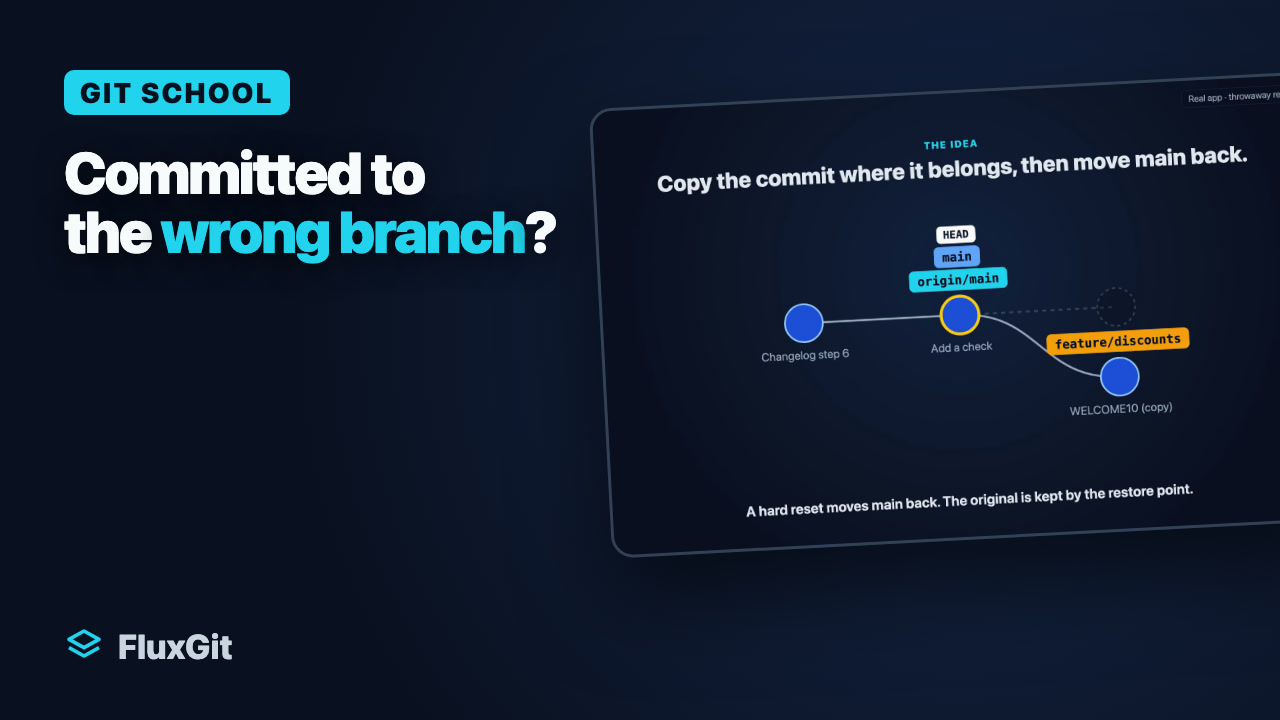
G9Auf dem falschen Branch committet
Du hast auf main einen Commit erstellt, der auf feature/discounts gehört, ihn aber noch nicht gepusht.
Verschiebe „Apply discounts“ nach feature/discounts und entferne den Commit von main.
Löse alltägliche Git-Probleme in einem interaktiven Repository. Probiere Befehle aus, beobachte den Graphen und vertiefe dein Wissen mit Anleitung und Video.
Wähle eine Lektion oder erkunde das Repository frei. Führe die vorgeschlagenen Git-Befehle aus und beobachte die Änderungen.
Du übst mit einem simulierten Repository im Arbeitsspeicher deines Browsers. Der Simulator greift weder auf deine Dateien zu noch verbindet er sich mit einem echten Remote-Repository.
Erkunde ein kleines Repository ohne festes Ziel. Probiere unterstützte Befehle aus und beobachte, was sich durch einen Push aus dem Team ändert.
Der Simulator unterstützt einen Teil der Git-Befehle. Bei nicht unterstützten Befehlen erklärt das Terminal die Grenzen.
G9Du hast auf main einen Commit erstellt, der auf feature/discounts gehört, ihn aber noch nicht gepusht.
Verschiebe „Apply discounts“ nach feature/discounts und entferne den Commit von main.
Dein letzter Commit heißt „Add stylsheet“ und enthält style.css nicht. Du hast ihn noch nicht gepusht.
Ersetze den letzten Commit durch einen mit style.css und der Nachricht „Add stylesheet“. Pushe ihn anschließend.
 G5
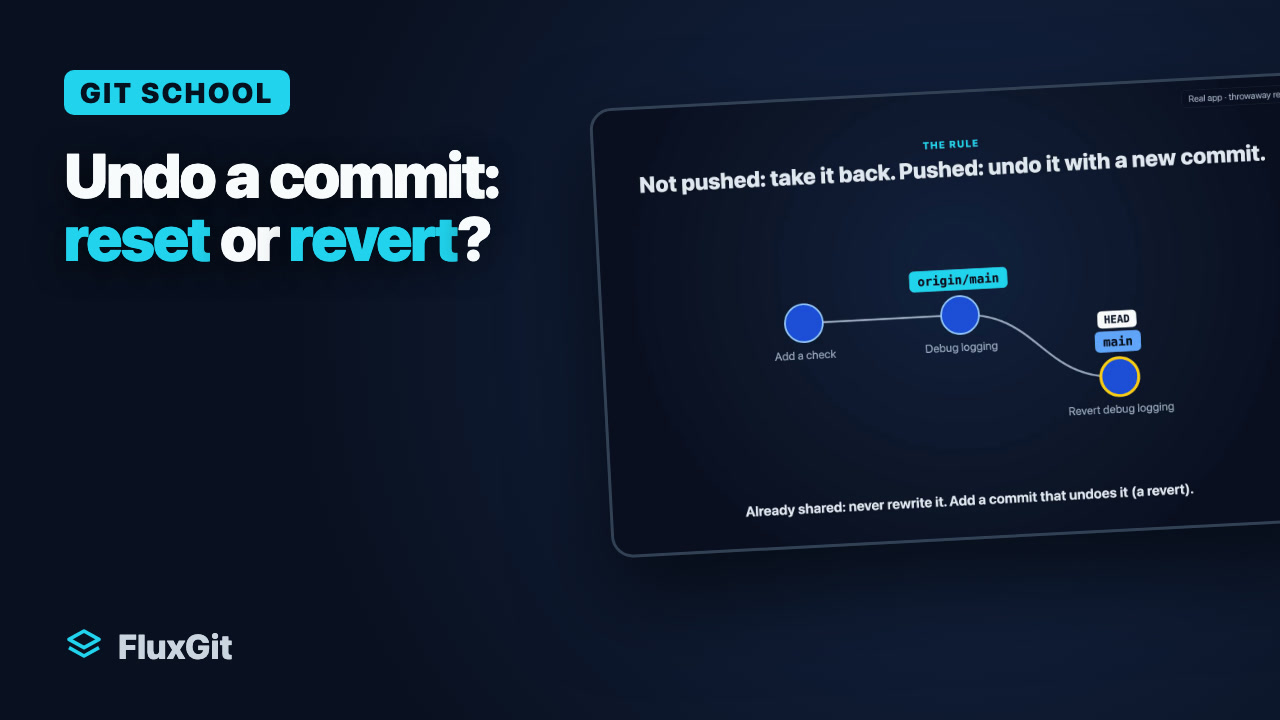
G5Dein letzter Commit soll verschwinden. Einer liegt nur auf deinem Rechner, ein älterer wurde bereits gepusht.
Mache erst den lokalen und dann den gepushten Commit rückgängig, ohne den gemeinsamen Verlauf umzuschreiben.
 G8a
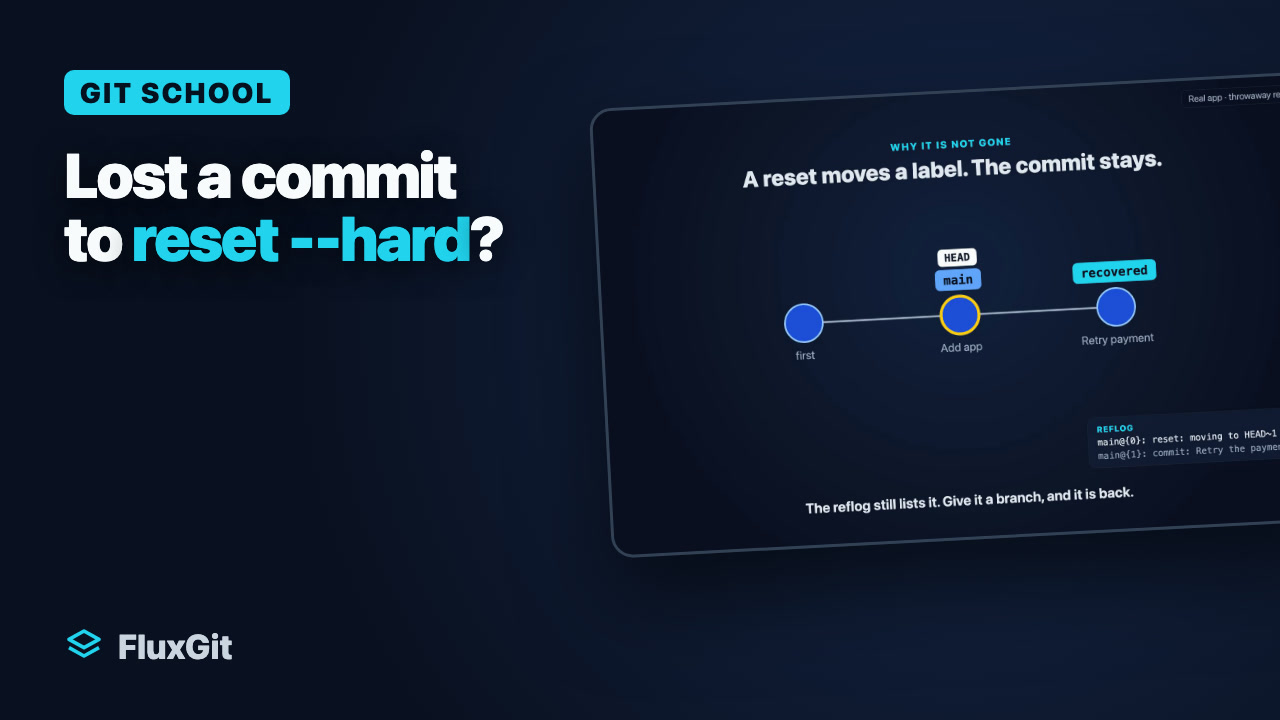
G8aDu hast git reset --hard HEAD~2 ausgeführt und zwei Commits sind verschwunden.
Finde die verlorenen Commits und setze main wieder auf sie.
main und feature/title haben dieselbe Zeile in index.html geändert.
Merge feature/title in main und behalte den Titel deiner Wahl.
 G10
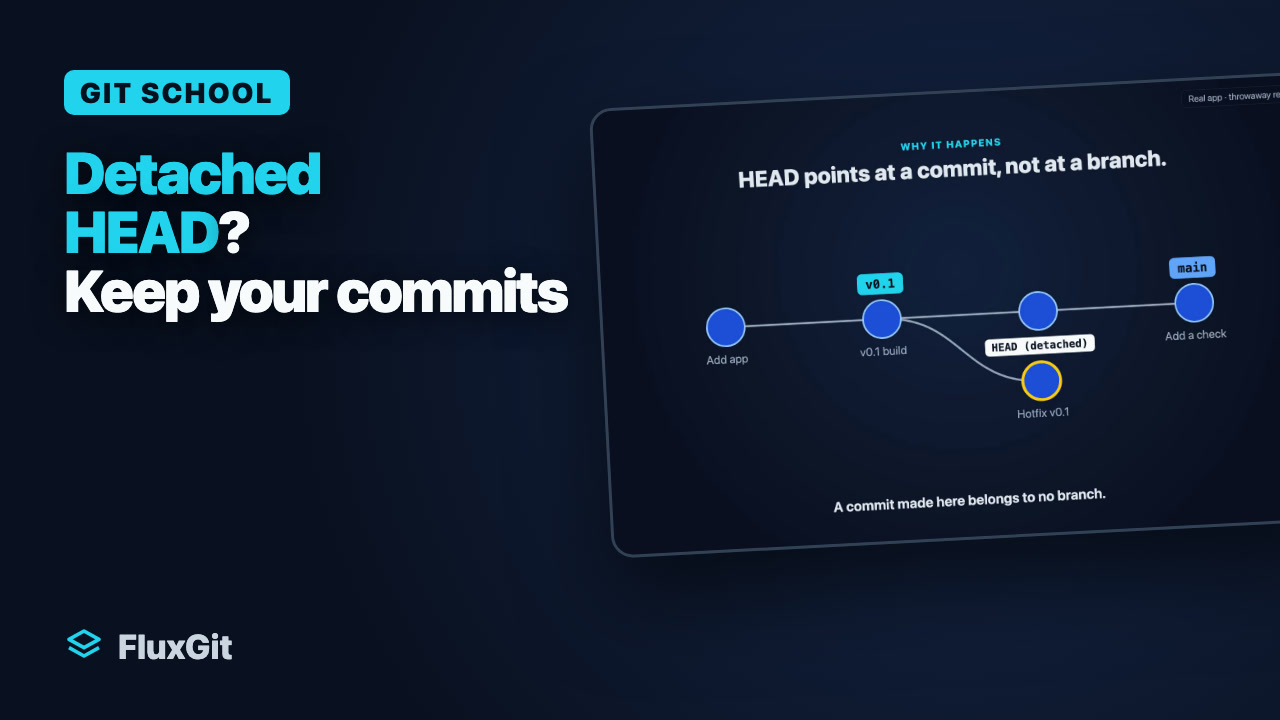
G10Du hast einen alten Commit ausgecheckt, dort einen neuen erstellt und Git meldet „HEAD detached“.
Lege deinen Commit auf einen Branch, damit ein Verweis darauf erhalten bleibt.
 G11
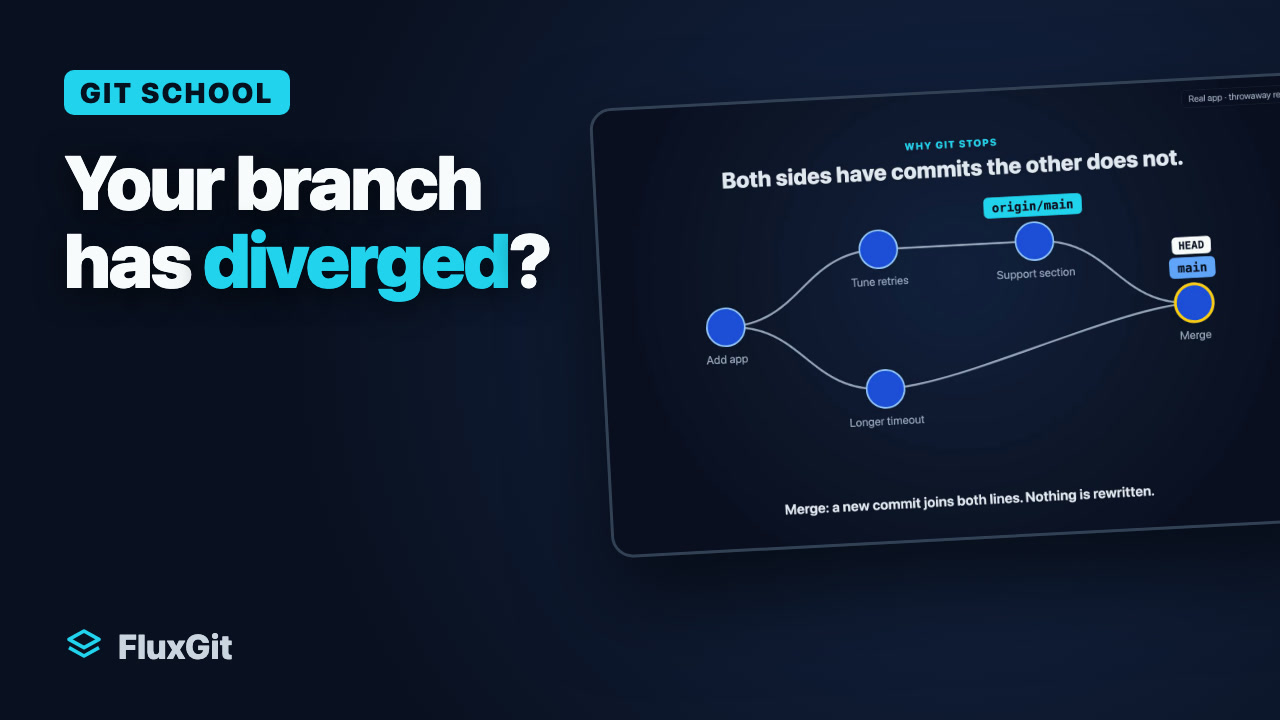
G11Du hast committet, während jemand aus dem Team einen Commit gepusht hat. git status meldet nun unterschiedliche Verläufe für deinen Branch und origin/main.
Hole den anderen Commit, setze deinen darauf und pushe das Ergebnis.
 G12
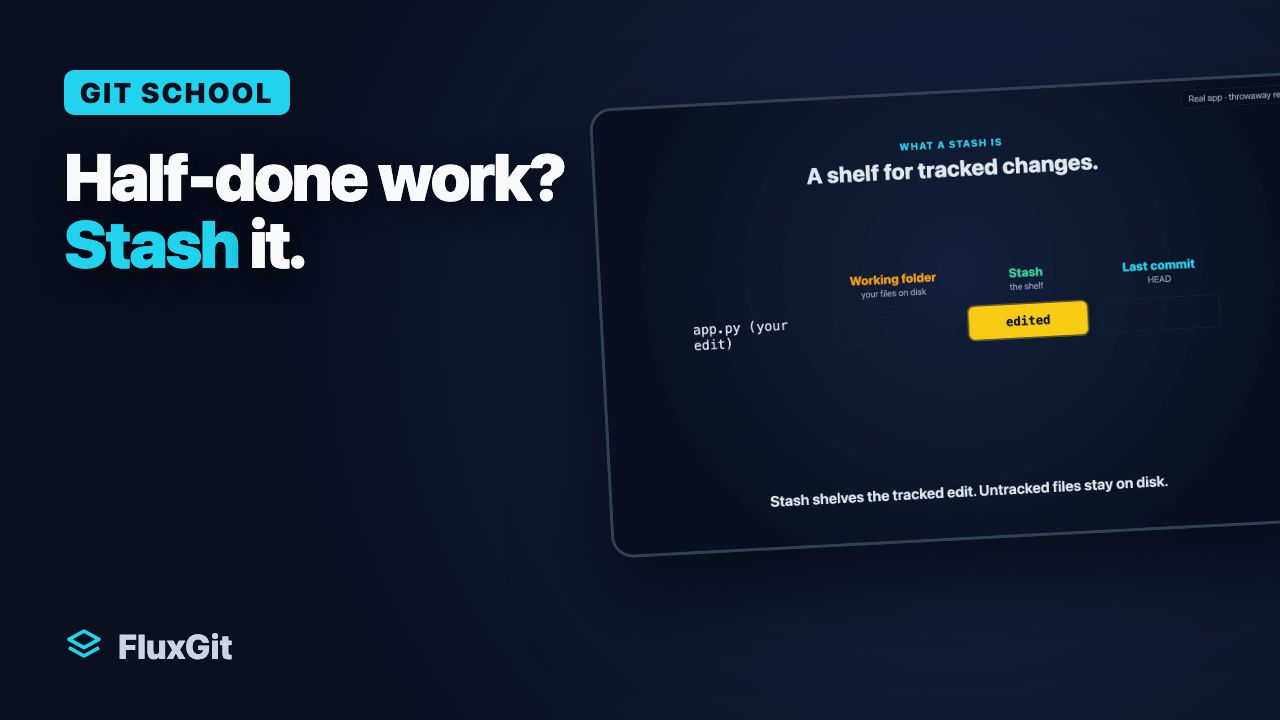
G12Du arbeitest gerade an einer Änderung auf main und musst sofort etwas auf hotfix beheben.
Lege deine Arbeit beiseite, erledige den Fix auf hotfix und hole deine Arbeit danach zurück.
 G8b
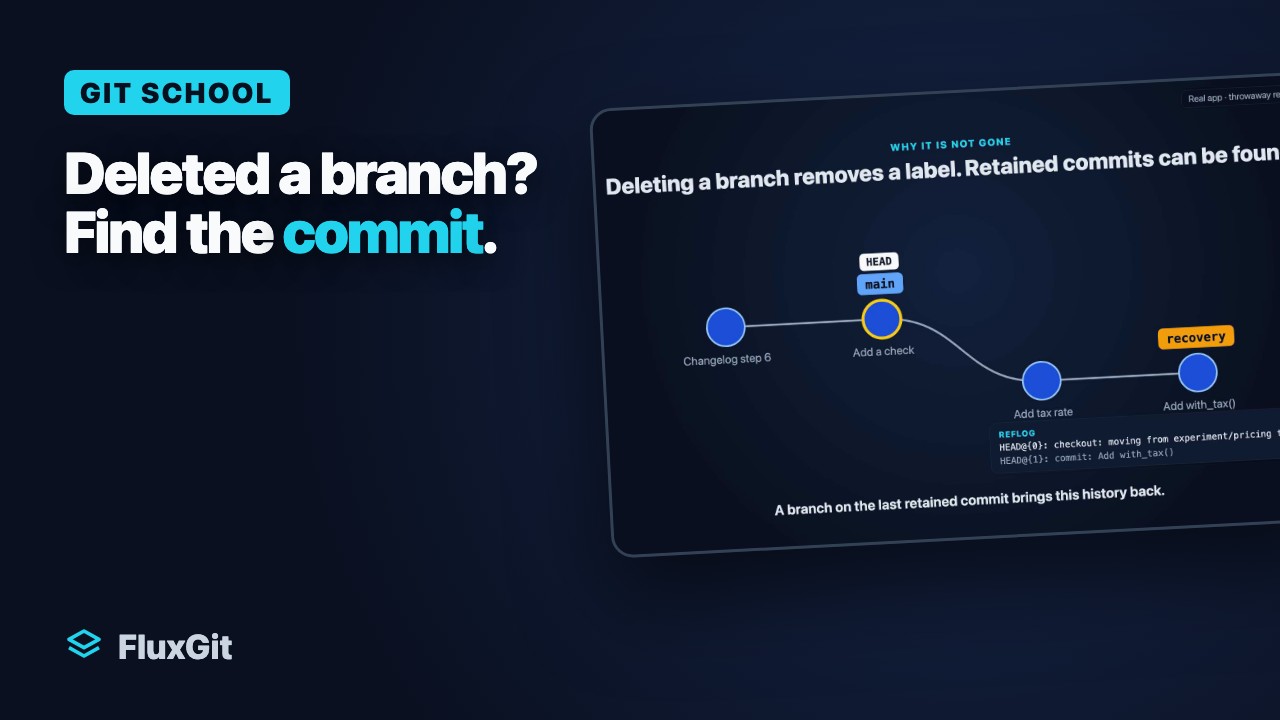
G8bDu hast feature/search mit git branch -D gelöscht. Der Branch enthielt einen Commit, den niemand sonst hat.
Stelle feature/search samt Commit wieder her.
main und feature/title haben dieselbe Zeile in index.html geändert.
Ziel: Merge feature/title in main und behalte den Titel deiner Wahl.
Du übst mit einem simulierten Repository im Arbeitsspeicher deines Browsers. Der Simulator greift weder auf deine Dateien zu noch verbindet er sich mit einem echten Remote-Repository.
Der Simulator unterstützt einen Teil der Git-Befehle. Bei nicht unterstützten Befehlen erklärt das Terminal die Grenzen.
git merge feature/title
cat index.html
echo "<h1>Our Best Shop</h1>" > index.html
git add index.html
git commit --no-edit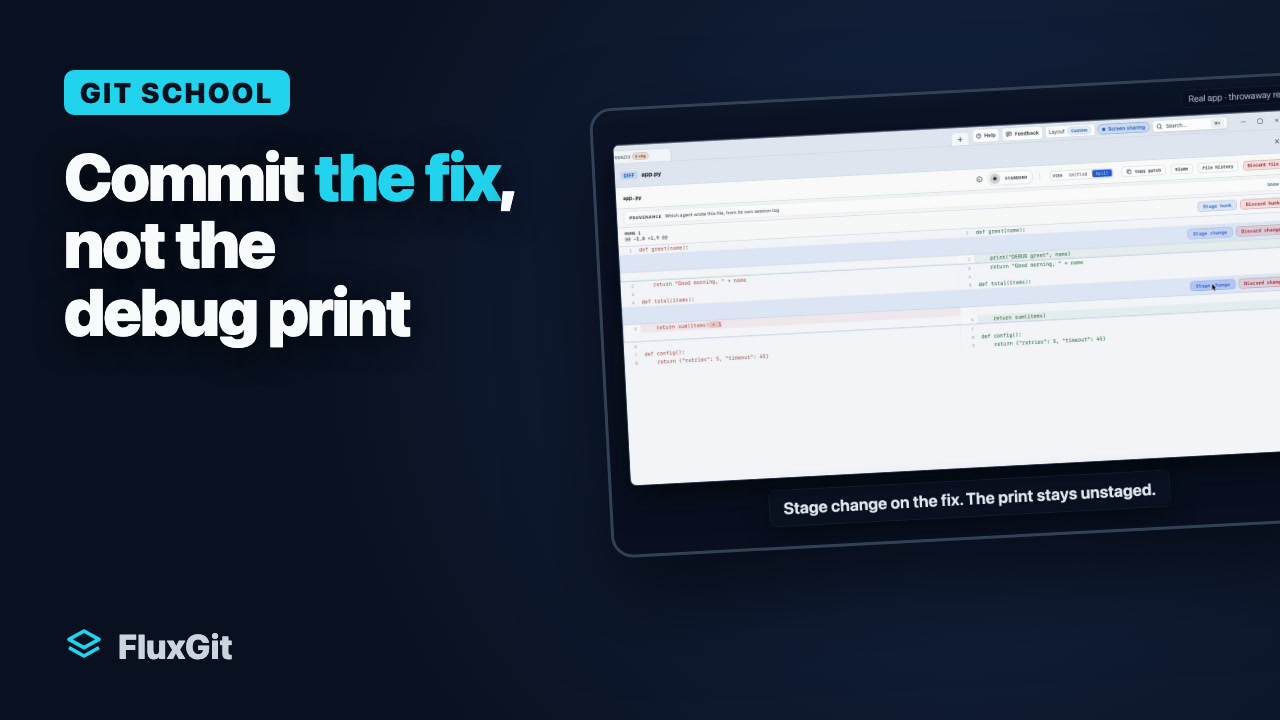
Ein Bugfix und eine Debug-Ausgabe stehen in derselben Datei? Stage nur den Fix. Lerne den Git-Index, Stage change in FluxGit und git add -p kennen.
Anleitung lesenTutorial ansehen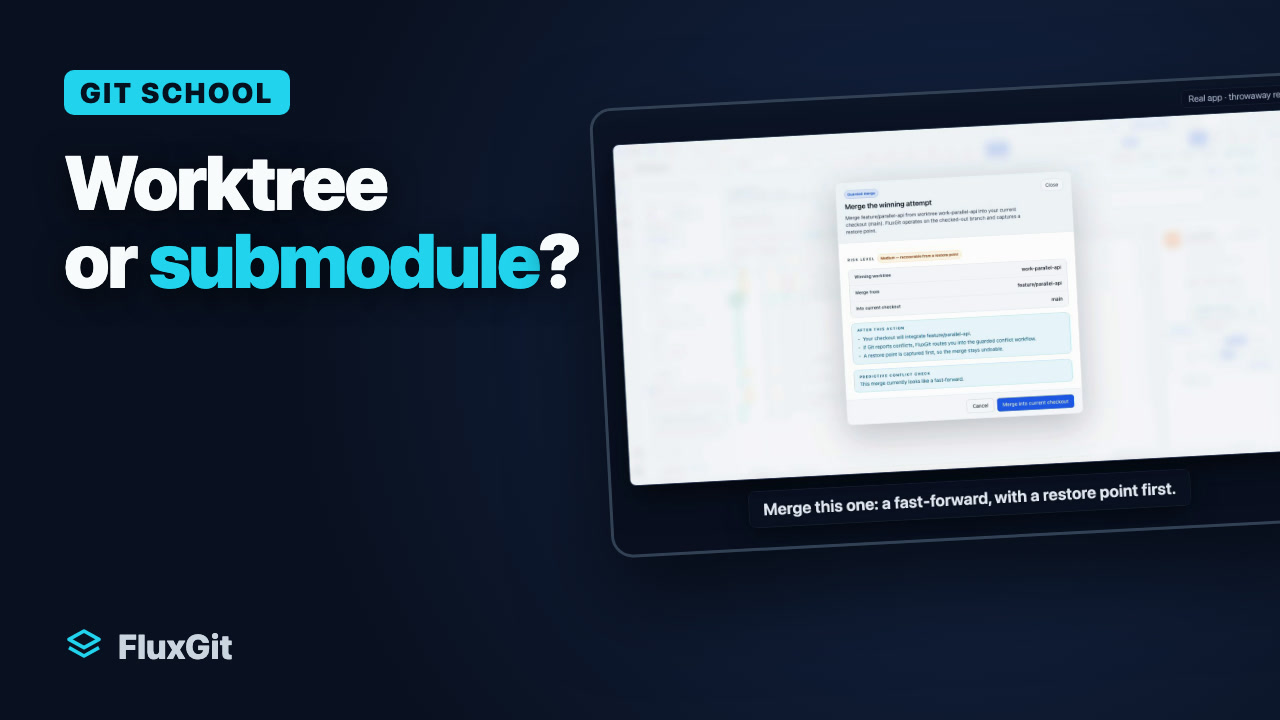
Worktree oder Submodul? Sie lösen unterschiedliche Probleme. Ein Worktree ist ein zweiter Arbeitsordner desselben Repositorys. Ein Submodul ist ein anderes Repository, das in deinem auf einen Commit festgelegt ist.
Anleitung lesenTutorial ansehenLöse alltägliche Git-Probleme in einem interaktiven Repository. Probiere Befehle aus, beobachte den Graphen und vertiefe dein Wissen mit Anleitung und Video.
FluxGit herunterladen